지식을 흘려보내지 않고 체계적으로 쌓고 싶은 개발자라면, Obsidian은 매우 강력한 도구이다.
여기에 Git까지 연동하면, 마크다운 기반의 로컬 지식 저장소를 버전 관리하며 사용하는 워크플로우를 만들 수 있다.
이 글에서는 Obsidian이 무엇인지부터 Git과 연동하여 사용하는 방법까지 단계별로 설명한다.
1. Obsidian이란 무엇인가?
Obsidian은 로컬 폴더에 저장된 마크다운(.md) 파일들로 이루어진 '바울트(vault)'를 연결해서 사용하는 노트 앱이다.
노션이나 에버노트와 달리 완전한 로컬 기반이기 때문에, 속도도 빠르고 백업/연동 자유도가 높다.
또한, 노트 간 연결(링크)과 그래프 뷰를 통해 복잡한 아이디어도 시각적으로 정리할 수 있다는 점이 큰 장점이다.
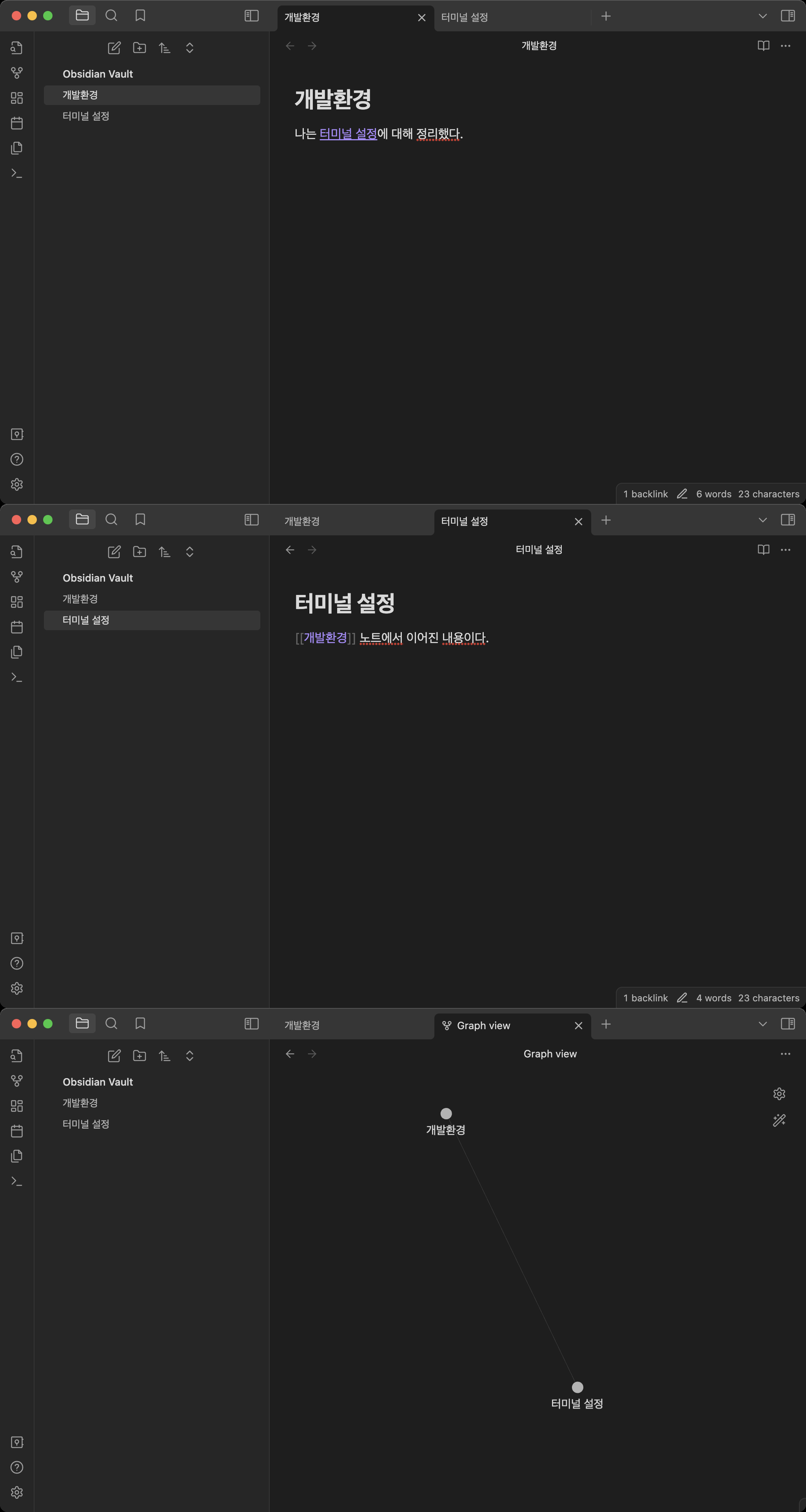
주요 특징:
- 마크다운 기반 → 깃과의 호환성 우수
- 링크 작성이 간단 (
[[노트 제목]]) - 다양한 커뮤니티 플러그인 지원
- 사용자의 로컬 폴더를 그대로 사용
2. 기본 세팅: Vault(바울트) 생성
- Obsidian을 설치하고 실행한다.
- "새 Vault 만들기"를 클릭한다.
- 원하는 폴더 경로를 지정하고 Vault 이름을 설정한다.
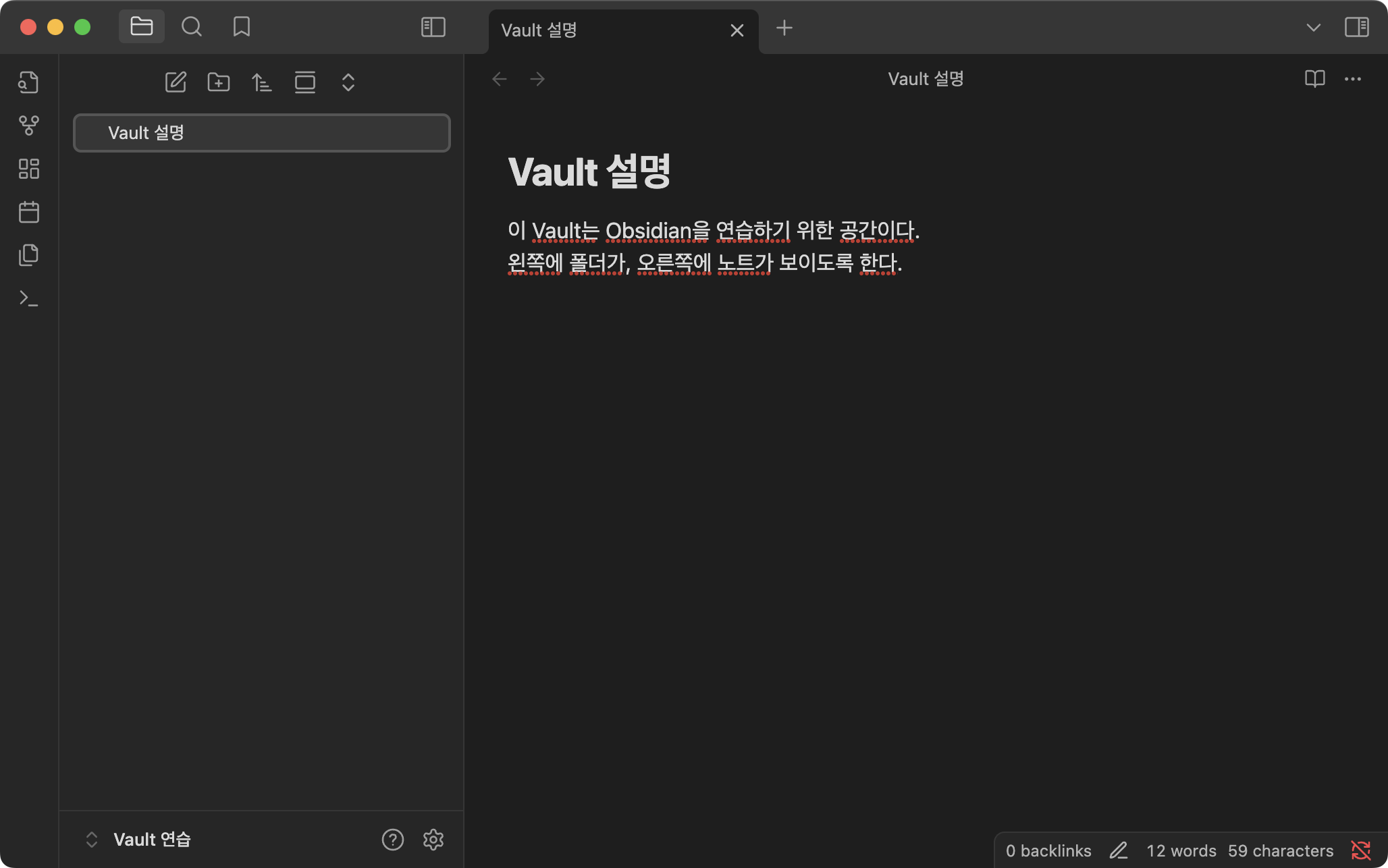
이로써 사용자의 지식 저장소가 하나의 디렉토리로 생성되며, 그 안의 모든 마크다운 파일은 자유롭게 생성, 편집, 링크할 수 있다.
3. Git으로 버전 관리 준비하기
Obsidian Vault는 단순한 로컬 폴더이므로 Git 초기화를 쉽게 적용할 수 있다.
- Obsidian Vault 경로로 이동
cd ~/Documents/MyVault git init.gitignore설정 (자동 생성되는 파일 제외).obsidian/ .DS_Store- GitHub 등 외부 저장소를 만든 뒤 연결
git remote add origin https://github.com/사용자명/저장소명.git- 초기 커밋
git add .
git commit -m "initial commit"
git push -u origin main
이제 Obsidian에서 작성한 모든 노트는 Git으로 버전 관리되고, 원하는 시점으로 되돌릴 수 있다.
4. 추천 워크플로우: 일간 백업 + 버전 추적
지속적으로 노트를 관리하기 위해 다음과 같은 워크플로우를 추천한다.
- 하루에 한 번
git add . && git commit -m "daily backup"실행 - 중간중간 중요한 변경 사항이 생기면 커밋 메시지를 따로 남기기
- Obsidian에서 직접 Git 커맨드를 쓰고 싶다면 Obsidian Git 플러그인도 유용하다.
5. Obsidian 사용 팁
- 링크는
[[노트 제목]]으로 자동 생성되며, 노트가 없으면 새로 만들어진다. - Shift + 클릭으로 두 개의 노트를 나란히 보기 가능
Ctrl/Cmd + O로 노트 빠르게 검색- 태그는
#태그명형식으로 작성 가능
6. 주의 사항
- Git 연동 시
.obsidian/폴더는 버전 관리에서 제외하는 것이 일반적이다. 이 폴더에는 개인 설정이 들어 있기 때문이다. - 마크다운 파일 이름을 바꾸면 링크가 깨질 수 있으므로, "자동 링크 업데이트" 옵션을 켜 두는 것이 좋다.
- GitHub 저장소를 퍼블릭으로 만들면 모든 메모 내용이 외부에 노출될 수 있으니, 민감한 정보는 개인 저장소 또는 비공개 설정을 사용해야 한다.
7. 마무리
Obsidian은 마크다운 기반의 빠르고 유연한 노트 도구이며, Git과 함께 사용할 경우 훨씬 강력한 버전 관리형 지식 저장소로 진화할 수 있다.
일일 정리, 프로젝트 메모, 코드 아이디어, 공부 노트까지 모두 이 한 시스템 안에서 구조적으로 쌓아갈 수 있다.
기억은 흐려지지만 기록은 남는다. Obsidian + Git으로 지식의 휘발성을 없애보자.
'코딩 환경 > Markdown' 카테고리의 다른 글
| [Markdown] 마크다운 사용법 총정리 (4) | 2023.06.21 |
|---|