이전 포스팅에서 맥이 말하게 하는 방법을 살펴봤다.
[Mac] 맥이 말하게 해보자 / Say something
터미널에서 간단한 명령어로 맥에게 말을 시킬 수 있다. 터미널에 say를 입력한 다음 음성으로 변환할 텍스트를 입력하면 된다. 예를 들어 Hello, World!를 말하게 하려면 다음과 같이 하면 된다. say
dykm.tistory.com
앞으로 몇 차례에 걸쳐 위와 같이 Mac에서만 사용 가능한 유용하거나 재밌는 명령어들을 살펴보자.
살펴본 명령어 목록은 여기서 확인 가능하다.
osascript을 사용하여 알림 만들기
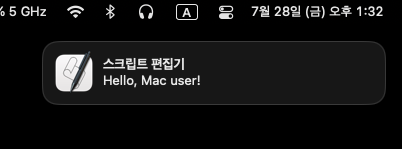
먼저 위의 사진과 같은 알림을 만들어 볼 것인데 방법은 아주 간단하다.
1. 터미널을 연다.
2. osascript -e 'display notification "Hello, Mac user!"' 을 입력한다.
3. 알림이 나온다.
매우 간단하다.
하지만 위의 "스크립트 편집기" 라는 글자가 거슬린다.
그럴 땐 아래 명령어를 사용해보자.
osascript -e 'display notification "Hello, Mac user!" with title "Greeting" subtitle "Welcome!"'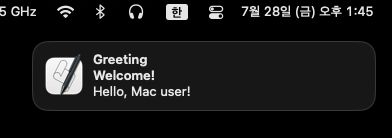
그러면 위와 같이 알림의 제목(Greeting)과 부제(Welcome!)도 달아줄 수 있다.
osascript에 대한 간단한 설명과 몇 가지 예시
사실 여기서 포스팅을 마쳐도 되지만 너무 성의가 없어보이므로 osascript가 무엇인지 간단하게 알아보자.
osascript는 터미널에서 AppleScript 명령 또는 스크립트를 실행할 수 있는 macOS의 명령줄 도구이다.
AppleScript는 macOS에서 어떤 작업을 자동화하거나 응용 프로그램을 컨트롤하기 위해 애플에서 만든 스크립트 언어이다.
osascript를 사용하면 명령줄에서 직접 AppleScript 코드를 실행하고, 응용 프로그램과 상호 작용하고, 시스템 기능을 제어하고, 대화 상자를 표시하는 등의 작업을 수행할 수 있다.
osascript의 기본 구문은 아래와 같다.
osascript -e 'AppleScript commands here'위에서는 알림을 만드는 예를 살펴보았는데 아래 명령어를 사용하면 대화 상자를 출력할 수도 있다.
osascript -e 'display dialog "Hello, this is an AppleScript dialog."'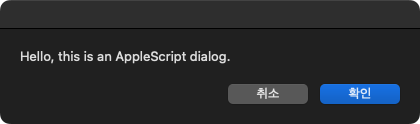
물론 버튼의 내용도 맘대로 설정 가능하다.
osascript -e 'display dialog "Choose an option:" buttons {"OK", "Cancel"}'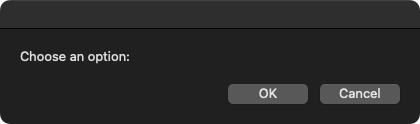
입력값을 받을 수도 있고
osascript -e 'set input to text returned of (display dialog "Enter your name:" default answer "")' -e 'display dialog "Hello, " & input'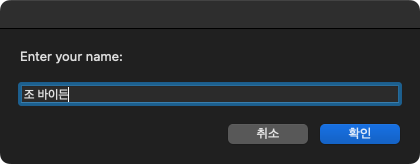

몇 가지 선택권을 줄 수도 있다.
osascript -e 'choose from list {"Option 1", "Option 2", "Option 3"} with prompt "Select an option:"'
시스템 beep음을 재생할 수도 있다. (소리를 첨부하기는 너무 귀찮으니 직접 해보자. 특별한 설정을 건드리지 않았다면 물방울 소리?가 난다.)
osascript -e 'beep'이 외에도 osascript에는 다양한 기능이 있으므로 man osascript 명령어를 터미널에 입력하여 자세한 사용법을 알아보자.
'macOS > Tips' 카테고리의 다른 글
| [Terminal] Mac 바탕화면 아이콘 숨기기/표시하기 (MacOS 전용) (1) | 2023.07.30 |
|---|---|
| [Terminal] pbcopy, pbpaste 사용법 (MacOS 전용) (0) | 2023.07.29 |
| [Mac] 맥에서 화면 소리 동시 녹화하기 (0) | 2023.03.23 |
| [bottom] bottom, btm을 설치 및 사용법 (Rust) / How to use btm (0) | 2023.02.22 |
| [Terminal] 맥이 말하게 해보자 / Say something (MacOS 전용) (0) | 2023.02.22 |