zsh-autosuggestions
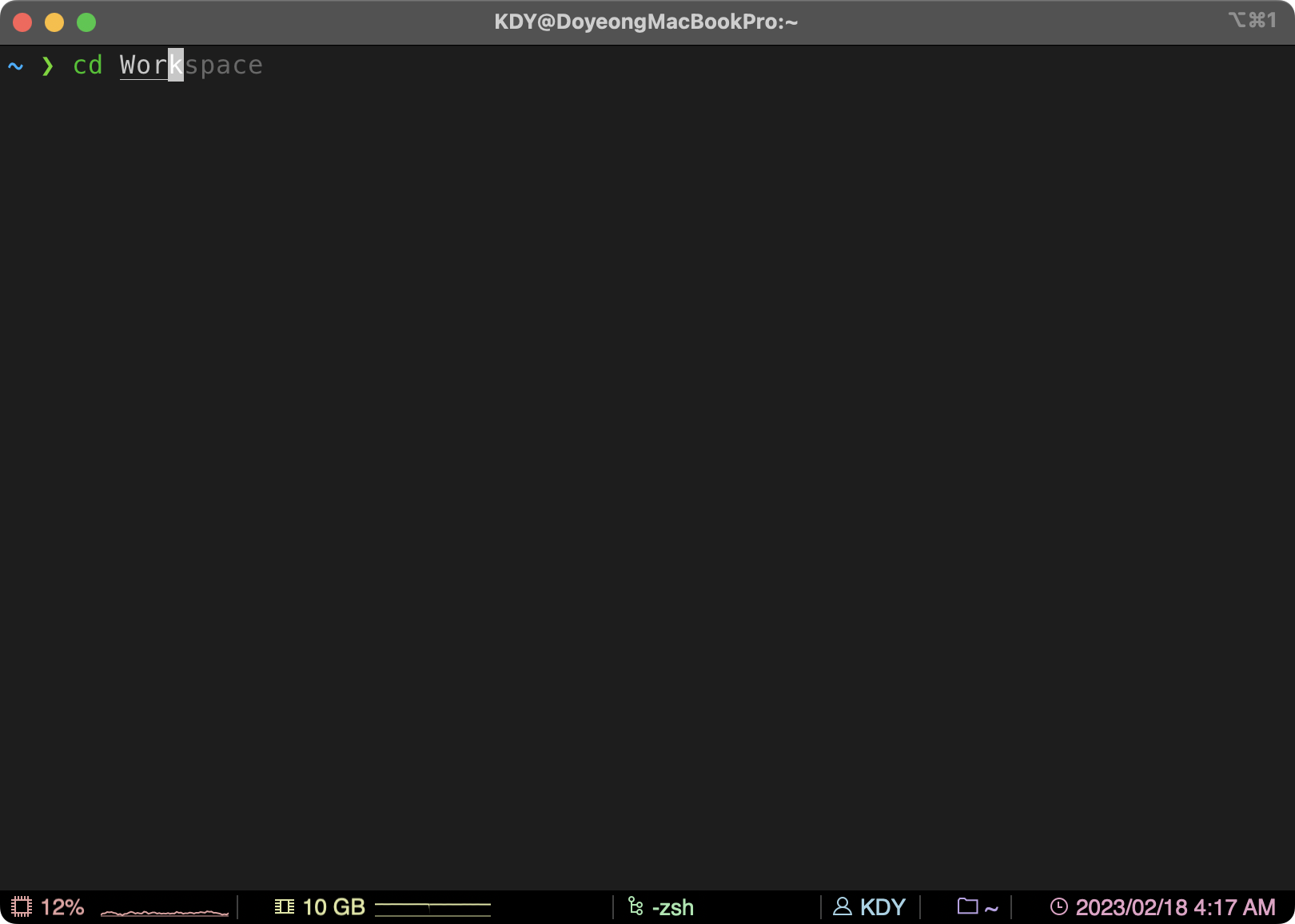
이 플러그인은 아래처럼 이전에 사용한 명령어를 자동완성 시켜준다.
자동완성이 뜨면 방향키의 오른쪽 화살표를 눌러 스크립트의 남은 부분을 타이핑없이 완성할 수 있다.
설치는 아래 스크립트를 복사하여 터미널에서 붙여넣고 실행하자.
git clone https://github.com/zsh-users/zsh-autosuggestions ${ZSH_CUSTOM:-~/.oh-my-zsh/custom}/plugins/zsh-autosuggestions설치 후에 vi ~/.zshrc을 입력한 다음 plugins=()을 아래와 같이 고친다.
plugins=(
    git # 여러 플러그인을 이미 사용 중이 경우, 여러 개를 쓰는 예시
    zsh-autosuggestions
)이제 iTerm을 껐다 켜면 자동완성 기능을 확인할 수 있다.
쳤던 명령어를 다시 치는 과정에서 자동완성 기능을 확인할 수 있다.
혹시 이전에 vi을 사용해본 적이 없거나 사용법을 모른다면 일단 임시방편으로 기본 앱인 텍스트 편집기를 연 다음 "Shift(⇧)+command(⌘)+G"을 누르고 "/Users/[계정명]"을 입력하고 엔터를 치자.
그 다음 "Shift(⇧)+command(⌘)+."을 누르면 숨겨진 파일이 나올 텐데 .zshrc 파일을 찾고 열어서 위와 같이 편집하고 저장해주자.
숨겨진 파일을 다시 숨기려면 "Shift(⇧)+command(⌘)+."을 누르면 된다.
zsh-syntax-highlighting
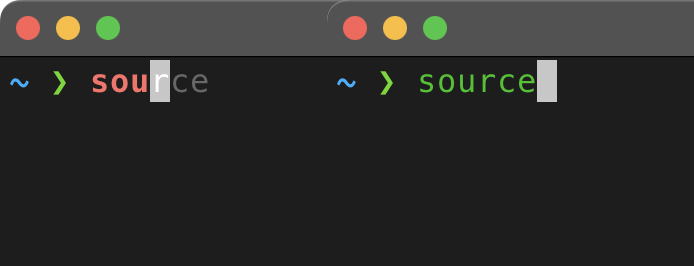
zsh-syntax-highlighting은 틀리거나 없는 명령어는 빨간색, 올바른 명령어는 초록색으로 강조해주는 아주 고마운 기능이다.
설치는 터미널에서 아래 스크립트를 실행하자.
git clone https://github.com/zsh-users/zsh-syntax-highlighting ${ZSH_CUSTOM:-~/.oh-my-zsh/custom}/plugins/zsh-syntax-highlighting마찬가지로 설치 후에 vi ~/.zshrc로 파일을 열고 다음 아래와 같이 고친다.
plugins=(
    git
    zsh-autosuggestions
    zsh-syntax-highlighting
)iTerm을 껐다 켜보면 기능이 적용된 것을 확인할 수 있다.
새로 추가한 기능을 확인하기 위해 iTerm을 껐다 켜도 되지만 아래 스크립트로 껐다 켠 효과를 낼 수 있다.
source ~/.zshrc터미널이 켜질 때 .zshrc 파일을 읽는데 저 명령어로 .zshrc을 지금 강제로 읽게하는 거라고 보면 된다.
살펴본 두 플러그인은 zsh에서 아주 기본 중의 기본에 불과하다.
zsh와 omz을 사용하면서 뭔가 아쉽다싶은 면이 있다면 혹시 이런 불편함을 해결해줄 플러그인이 있는지 구글링을 해보고(분명 있을 것이다) 맘에 드는 플러그인을 각자 설치해보자.