Powerlevel10k는 Oh-My-Zsh의 테마 중 하나이다.
Powerlevel10k 빠르고 유연하며 사용하기 쉽도록 설계되어있고 유저의 요구에 맞게 사용자 지정 옵션을 다양하게 포함하고 있다.
오늘은 powerlevel10k을 설치해보자.
Powerlevel10k 설치
터미널에서 아래 스크립트를 실행한다. 설치 경로 앞에 .을 찍은 이유는 홈 디렉토리에서 보여지는게 싫기 때문이다.
원한다면 다른 ~/.powerlevel10k대신 다른 경로를 입력해도 된다.
git clone https://github.com/romkatv/powerlevel10k.git ~/.powerlevel10k설치는 금방 끝난다.
Powerlevel10k 설정
powerlevel10k의 설정을 하기 위해 아래 스크립트를 실행한다. 위에서 경로를 변경하였다면 아래 스크립트에서도 ~/.powerlevel10k부분을 위에서 변경한 것과 똑같이 변경하자.
source ~/.powerlevel10k/powerlevel10k.zsh-theme
그러면 설치 마법사?가 나온다.
설치의 시작은 폰트를 설치할지 묻는 것이다. y을 누른다.

그러면 아래 화면이 나오고 폰트가 설치된다. "command(⌘)+Q"로 iTerm을 종료한 다음 다시 실행하고 위에서 입력했던 source ~/.powerlevel10k/powerlevel10k.zsh-theme을 다시 입력하여 설치를 계속하자.
왼쪽 위의 빨간 버튼으로 창을 닫는 것이 아니라 프로그램을 종료했다가 다시 실행해야한다.

다이아몬드가 잘 보이면 y를 누른다.
이후에도 비슷한 질문들이 계속된다.
진행 중에 잘못 눌렀으면 r을 눌러 처음부터 다시 진행하거나 q로 저장하지 않고 종료시킬 수 있다.

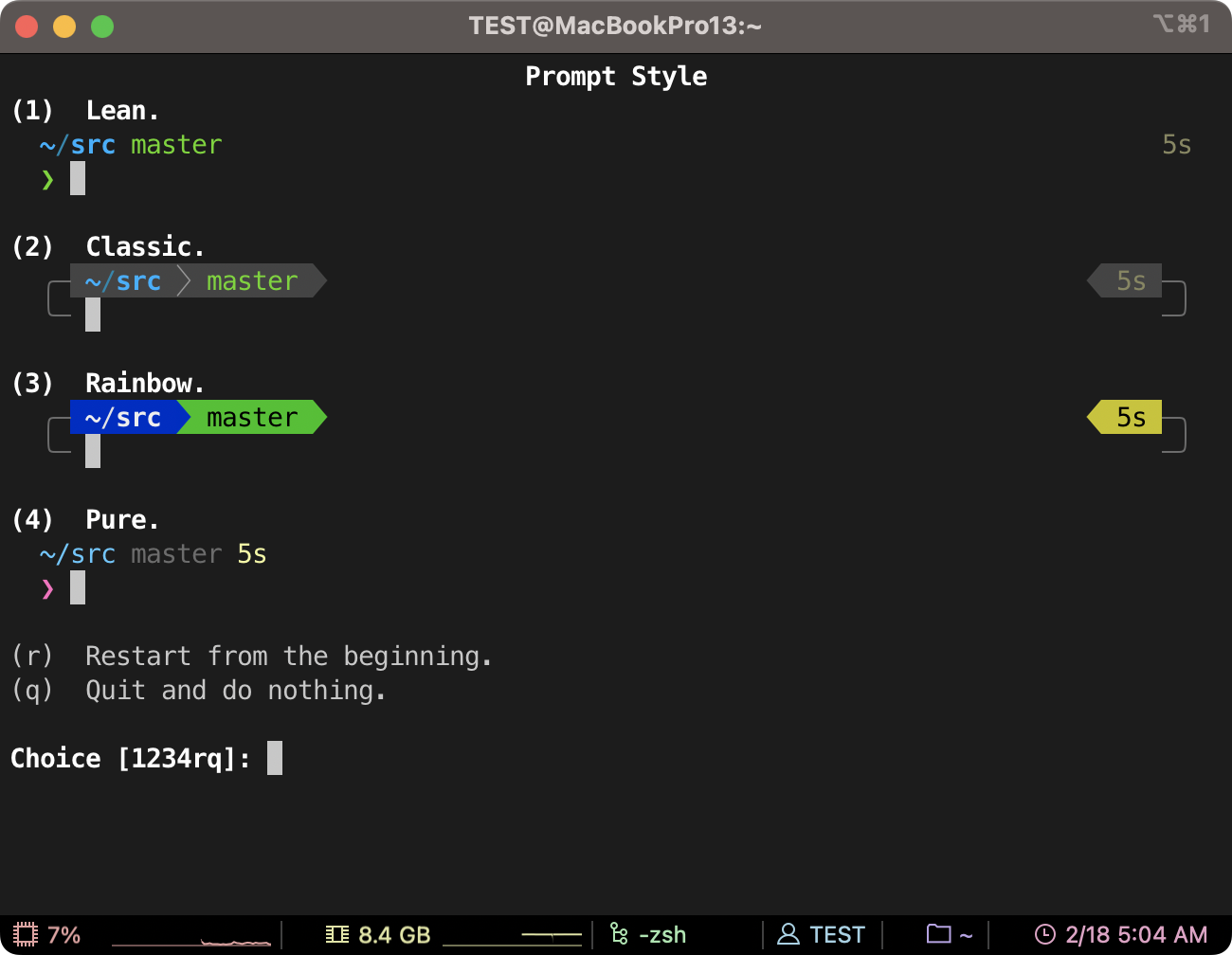
여기서부터는 개인의 취향 차이다.
자신이 원하는 스타일의 번호를 누르자.
나중에 다시 선택이 가능하니 부담없이 하자.
나는 1을 선택했다.
웬만하면 유니코드를 선택하자. 1을 누르자.

웬만하면 256컬러를 선택하자. 더 다양하고 예쁘기 때문이다. 1을 누르자.

이 또한 취향 차이인데 나는 1을 선택했다. 나머지는 혹시 누가 내 화면을 보면 내가 일을 안 하고 있던게 티가 나기 때문이다.
다시 취향을 묻는 질문들이 계속 나온다.
원하는 것들을 선택하자.

추천해주는 대로 하자. 1번

이것도 1번을 하자. 귀찮은 일을 대신 해준다.
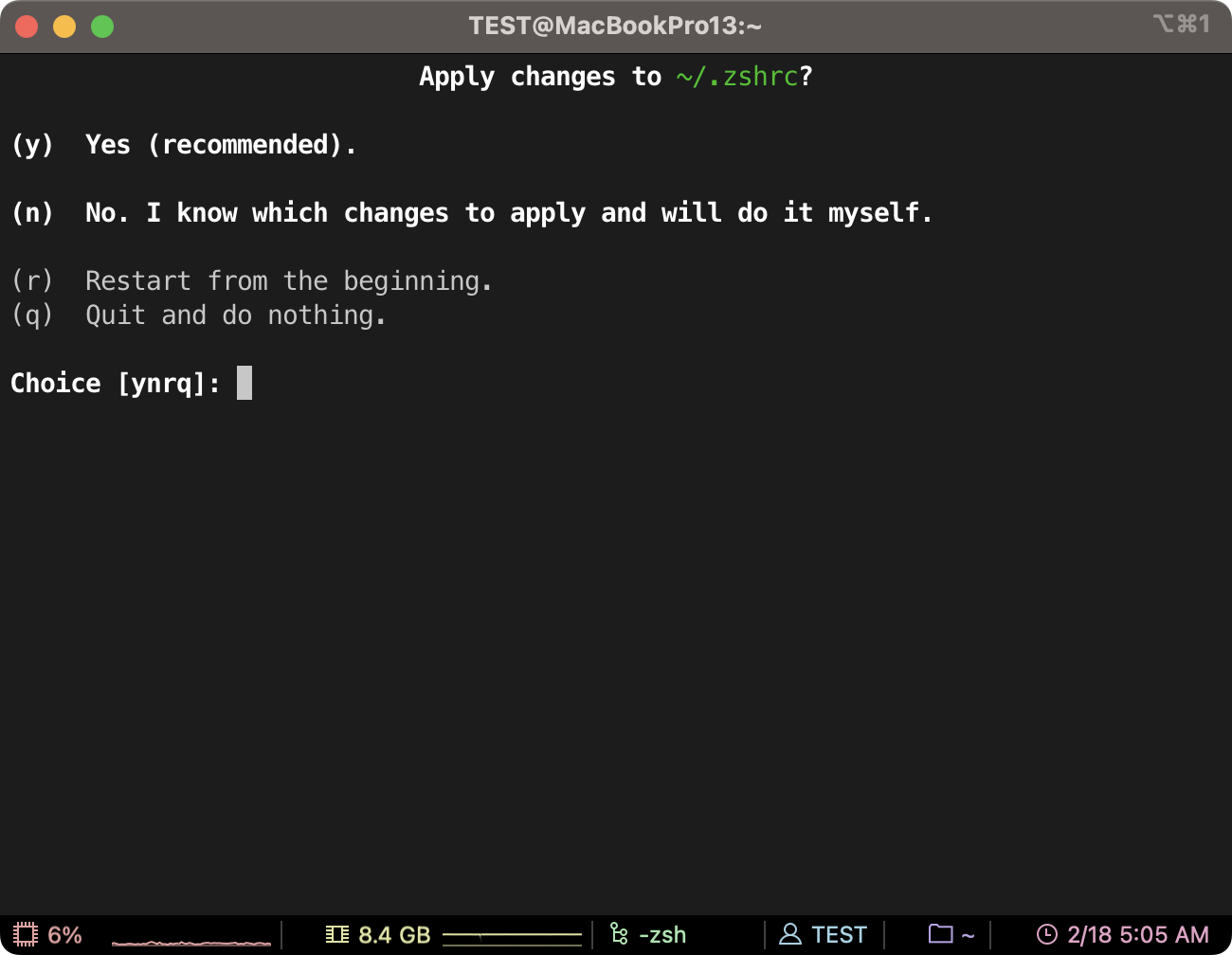
이렇게 기본적인 설정을 끝냈다.
사용하다가 맘에 안 드는 점이 있어서 다시 세팅을 하고 싶으면 아래의 스크립트를 입력하자.
p10k configure그러면 위의 설정 페이지가 다시 나온다.
맘에 들 때까지 몇 번이고 다시 실행해서 나에게 맞는 환경을 갖춰보자.